一、动手之前,先把风险看明白
想在 QQ 群或私聊里放一个能对话、能查资料、能管群的 AI 助手,目前最现实的开源路线是:NapCat 负责”连得上 QQ”,AstrBot 负责”聪明地回消息”,两者通过 OneBot v11 标准协议通信。整条链路只有三行:
QQ 用户 ↔ NapCat(协议端) ↔ AstrBot(机器人框架 / 大模型)在开始之前,有四件事必须先说清楚:
- 封号风险:NapCat 基于 NTQQ 客户端逆向实现,属于非官方协议(go-cqhttp 停维后的事实替代品),存在被腾讯风控甚至封号的可能。务必使用 QQ 小号,切勿用主号。
- 合规风险:机器人不得用于群发营销、骚扰或传播违规内容。请遵守 QQ 用户协议及相关法律法规,由此产生的账号与法律责任由使用者自行承担。
- 隐私与费用:群聊消息会经你的服务器转发给大模型服务商处理,敏感社群(涉及内部资料、个人信息的群)慎用;API 按 token 计费,建议先在服务商后台设置额度上限。
- 稳定性预期:QQ 客户端升级可能导致 NapCat 短期失效,需要固定版本并保留回退方案;NapCat 的登录态约 30 天可能过期,届时重新扫码即可。
选型结论:如果你需要读取群消息、主动推送、@ 触发这类私域全功能,协议端路线是当下的唯一选择;若只需官方允许的场景,可考虑 QQ 官方机器人(bot.qq.com),不在本文范围内。
二、环境搭建:1Panel + AstrBot + NapCat 安装
准备:一台 Linux 服务器(Ubuntu 22.04 / Debian 12,2 核 2G 够用)、一个 QQ 小号、一个 DeepSeek(或其他 OpenAI 兼容)API Key。
2.1 安装 1Panel
1Panel 官方提供一键安装脚本(ubuntu系统):
curl -sSL https://resource.fit2cloud.com/1panel/package/quick_start.sh -o quick_start.sh && sudo bash quick_start.sh以 root 执行后按提示设置面板端口与管理员账号,浏览器登录面板,确认「容器」菜单可用(安装时已自动装好 Docker)。
放行三个端口(1Panel「防火墙」页面 + 云厂商安全组都要放行):
| 端口 | 用途 |
|---|---|
| 6185 | AstrBot 管理面板 |
| 6099 | NapCat 管理面板 |
| 后续你所选的端口 | NapCat OneBot WebSocket |
2.2 应用商店安装 AstrBot
进入 1Panel「应用商店」,搜索 AstrBot,点击安装,保持默认端口 6185 和数据卷设置,等待容器状态变为”运行中”。
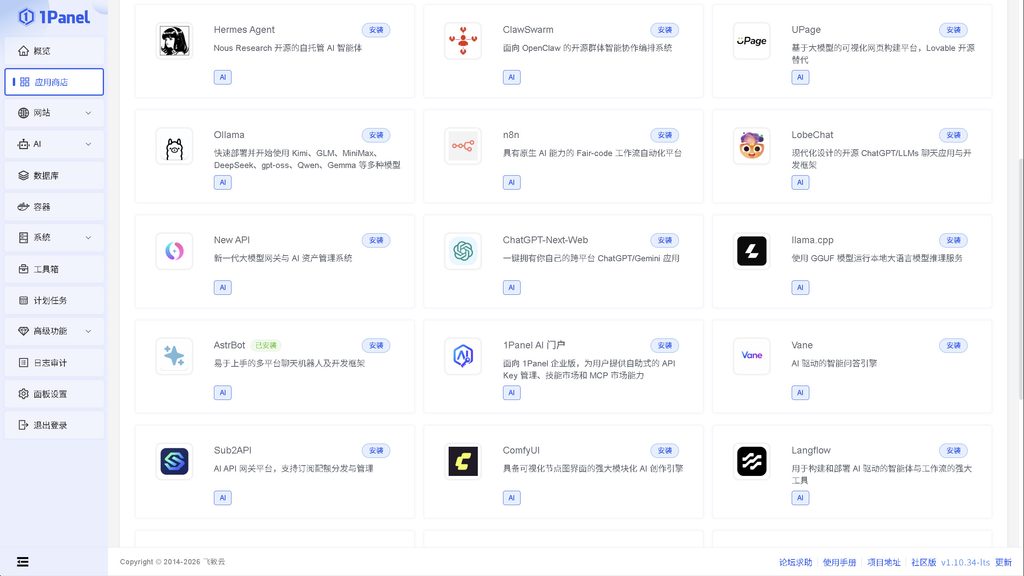
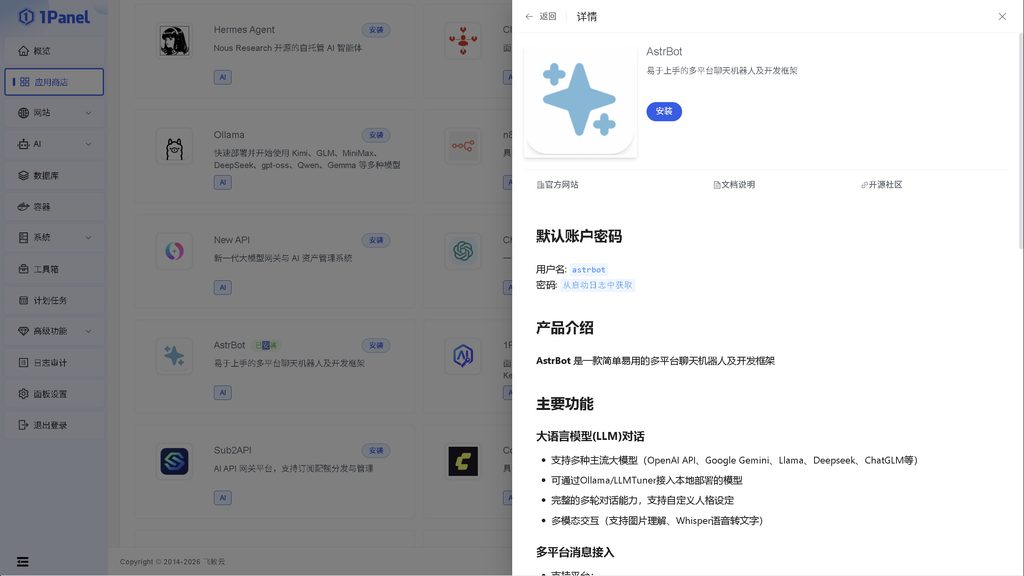
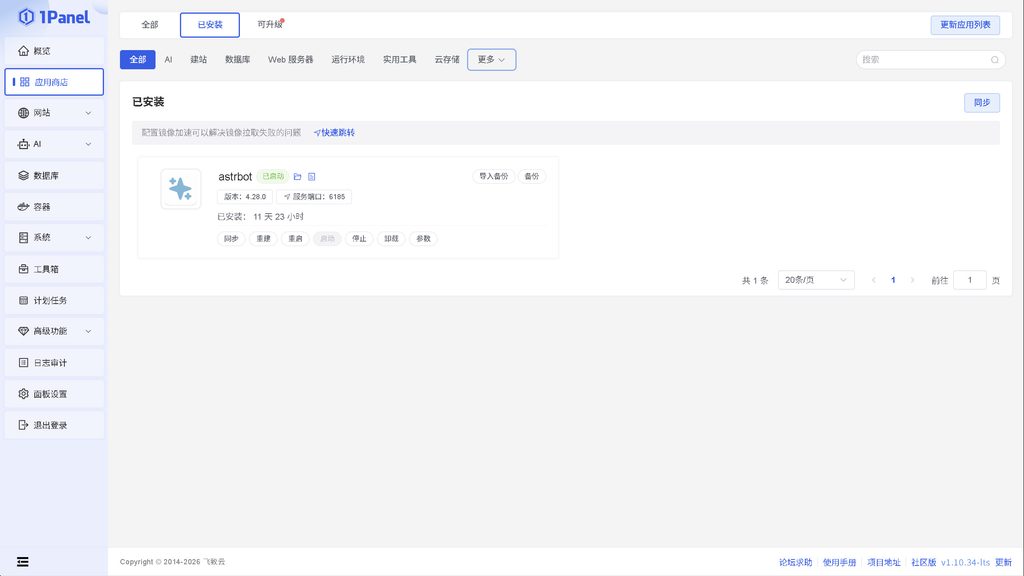
AstrBot 官方文档专门有 1Panel 部署章节,步骤与上述一致。
2.3 官网渠道安装 NapCat
NapCat 官网(napneko.github.io)提供 一键部署脚本,在SSH终端输入:
curl -o napcat.sh https://nclatest.znin.net/NapNeko/NapCat-Installer/main/script/install.sh && bash napcat.sh --tui等待安装结束,napcat自动开始运行
三、配置与联通
3.1 NapCat 端:登录小号并开启 WebSocket
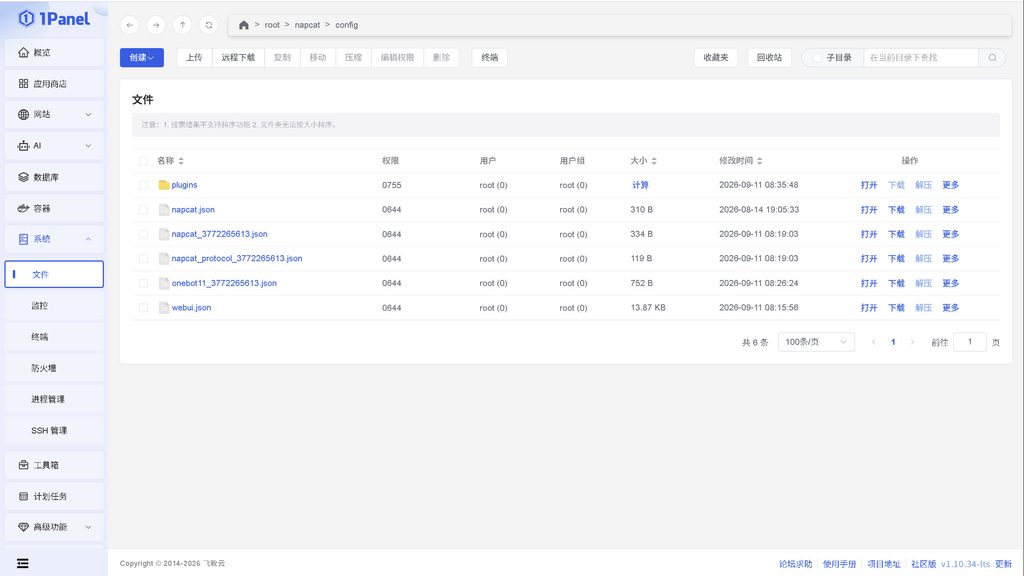
浏览器打开 http://服务器IP:6099/webui。登录需要 Token:在 1Panel 容器日志中搜索 WebUi 关键字即可看到带 Token 的完整链接,也可以到/root/napcat/config目录查 webui.json。
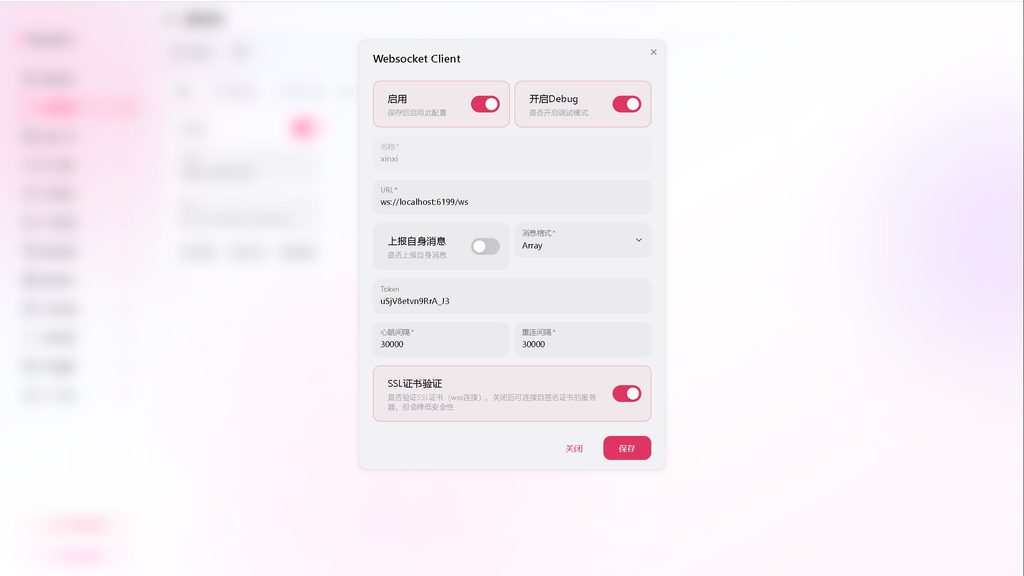
登录后进入「网络配置」,新建一个 WebSocket 客户端,url需要按照图示格式填写(端口自填,默认为6199,此选项要求和astrbot里填写一致,除端口外其他无需更改),token需要自己填写,注意token和密码一样,需要足够复杂!消息格式选 array,保存并启用。
回到导航主页用手机 QQ 小号扫码登录。
3.2 AstrBot 端:接上 NapCat,再接大模型
浏览器打开 http://服务器IP:6185。默认账号 astrbot,初始随机密码在容器日志里;登录后第一时间修改密码。
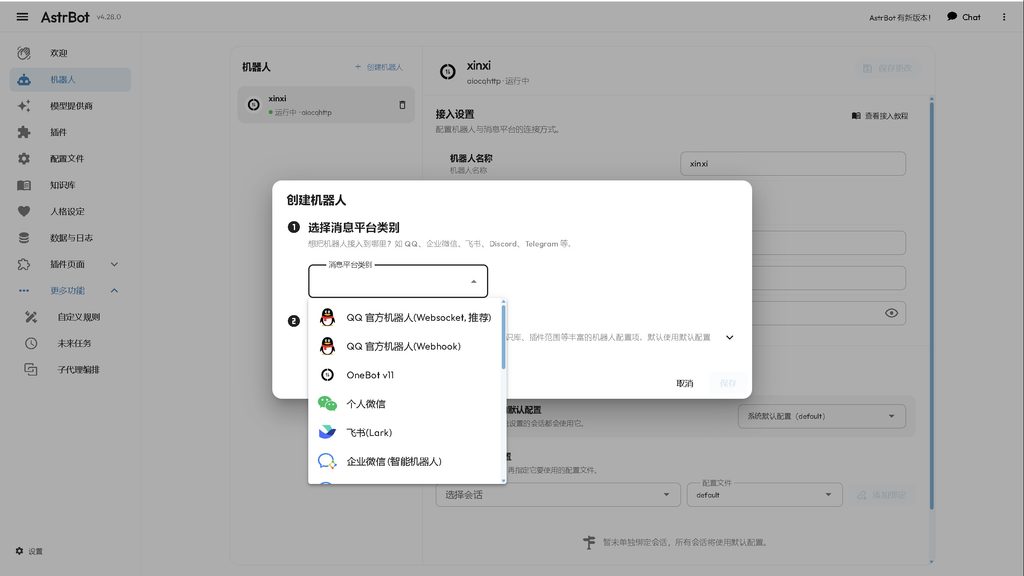
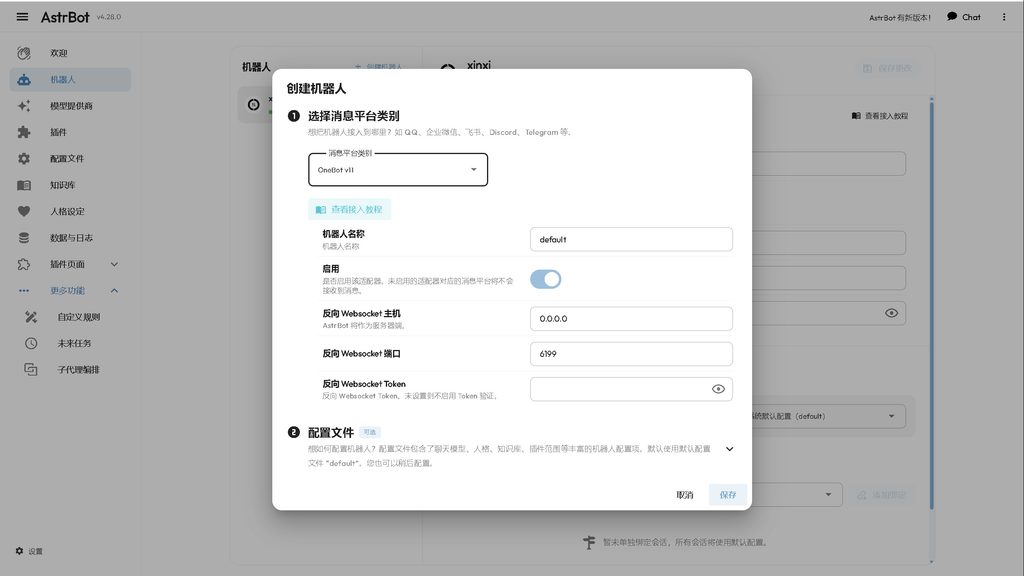
「机器人」→ 创建机器人 → 选 OneBot v11,反向 Websocket 端口填写napcat里填写的端口,Token 填 3.1 中设置的值,保存。适配器状态变绿即连接成功。
「模型服务」→ 添加提供商 → 选 DeepSeek(或任意 OpenAI 兼容接口),填入 API Key,勾选一个模型设为默认。
3.3 验证
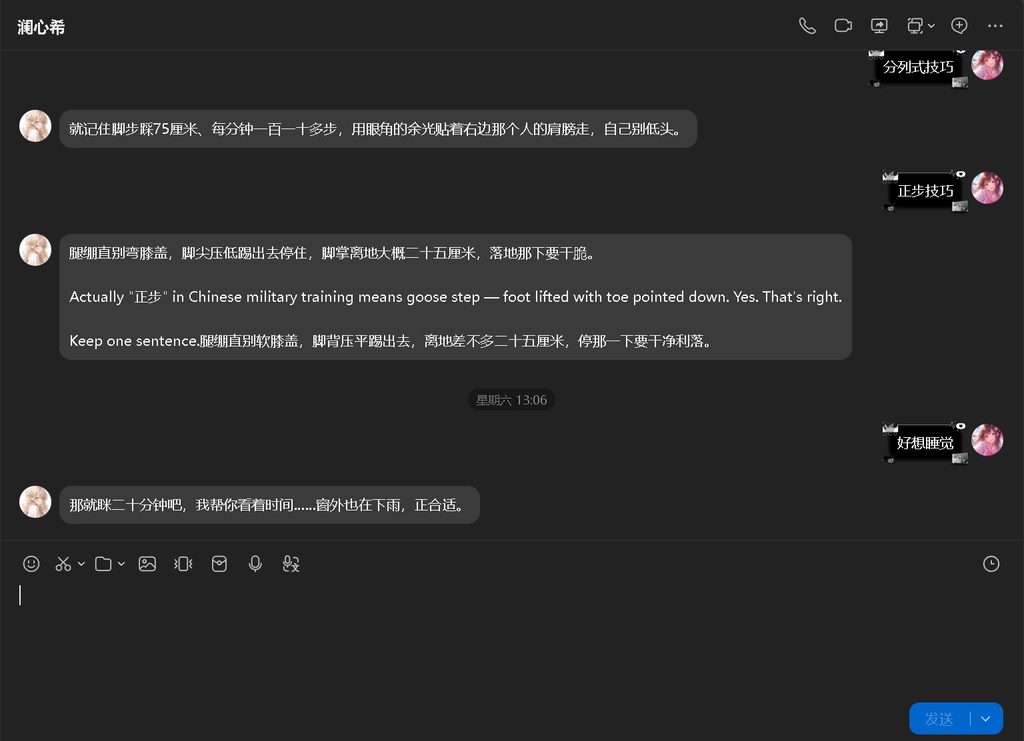
用小号给机器人发一条私聊消息,再在测试群里 @ 它发一句,两个场景都能正常回复,即搭建完成。
故障速查:
| 现象 | 优先排查 |
|---|---|
| 适配器连不上(状态非绿) | 端口是否放行、Token 是否一致、地址是否误填 127.0.0.1 |
| 状态绿色但不回消息 | 模型 API Key 是否有效、余额是否用尽,看 AstrBot 日志 |
| 收消息正常、发不出去 | NapCat 登录态过期,重新扫码 |
尾声
后续玩法(插件市场一键安装、知识库问答、定时任务等)都在 AstrBot WebUI 里点开即用,不再赘述。
参考链接:
- AstrBot 官方文档:https://docs.astrbot.app(1Panel 部署:https://docs.astrbot.app/deploy/astrbot/1panel.html)
- NapCat 官网:https://napneko.github.io
- 1Panel 官网与安装脚本:https://1panel.cn